


Trả lời nhanh: Để dọn thư mục Downloads trên macOS 27, bạn mở Shortcuts và mô tả yêu cầu bằng tiếng Việt: mốc thời gian, thư mục Downloads và kiểu tệp cần xử lý. Apple Intelligence sẽ tự ghép các bước hẹn giờ, đọc thư mục, lọc tệp và xóa. Sau đó vào tab Privacy đổi quyền xóa từ "Ask To Delete" sang cho phép xóa để quy trình chạy ngầm, rồi bấm Play để chạy thử.
Cập nhật lần cuối: 16/11/2026
Mục lục
Vì sao nên để Shortcuts dọn thư mục Downloads thay vì làm tay?
Thư mục Downloads trên Mac dễ phình to vì đủ loại tệp đổ vào: hình ảnh, video, file cài đặt nặng. Mở ra xem thì vừa rối mắt vừa tốn dung lượng ổ cứng, mà chẳng mấy ai chịu ngồi dọn thường xuyên. Thay vào đó, có thể giao việc dọn thư mục này cho Shortcuts — ứng dụng có sẵn trên macOS, không cần cài thêm app ngoài cũng không cần biết code.
Điểm mới đáng chú ý nằm ở macOS 27: Shortcuts được tích hợp Apple Intelligence. Nhờ đó, người không rành lập trình, không tự xâu chuỗi được các bước kiểu IFTTT (If-This-Then-That), vẫn tạo được một quy trình dọn thư mục hoàn chỉnh bằng ngôn ngữ tự nhiên. Ai đang dùng đời macOS cũ hơn một chút thì cách làm tương tự vẫn áp dụng được.
Quy trình dọn thư mục chạy đúng một lần thiết lập, sau đó máy tự lặp lại theo lịch. Có hai kiểu việc thường gặp: xóa tệp nén zip định kỳ, và phân loại ảnh trong Downloads thành từng nhóm.
Tạo lịch dọn thư mục xóa file zip hằng tuần bằng câu lệnh tiếng Việt ra sao?
Apple Intelligence trong Shortcuts hiểu tiếng Việt khá tốt. Bạn chỉ cần đưa một câu yêu cầu trọn ý: đến 11:00 thứ Hai hằng tuần, lấy nội dung thư mục Downloads, lọc các tệp có đuôi zip rồi xóa những tệp tìm thấy.
Ngay sau đó, hệ thống tạo ra một shortcut tên “Xóa tệp Zip hàng tuần” và tự ráp nối các hành động theo đúng trình tự. Đầu tiên là trigger hẹn giờ “At 11:00”. Tiếp đến là action “Get contents of Downloads” để đọc nội dung thư mục. Sau đó hệ thống dùng lệnh “Filter” với điều kiện “File Extension is zip”, rồi đặt thêm khối “If Files has any value” — tức chỉ khi tìm thấy tệp mới làm tiếp — trước khi thực hiện “Delete Files”. Cách sắp xếp này giúp việc dọn thư mục không chạy vào bước xóa khi chẳng có gì để xóa.
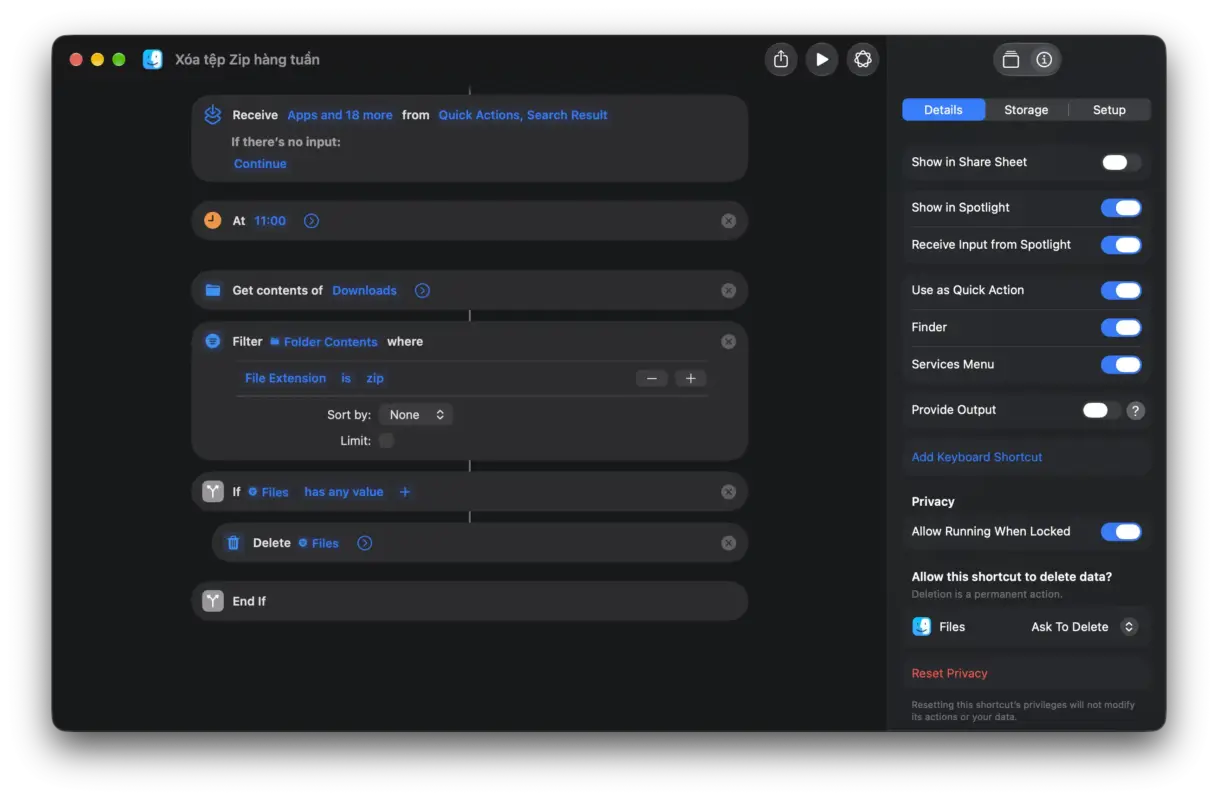
Có một điểm nhỏ cần lưu ý để quy trình dọn thư mục chạy tự động ngầm hoàn toàn. Mặc định Apple đặt khá thận trọng: ở tab Privacy bên cột phải, mục “Allow this shortcut to delete data?” đang là “Ask To Delete”, nghĩa là tới bước xóa sẽ hiện thông báo hỏi. Muốn khỏi bị hỏi lằng nhằng, bạn bấm vào đây và đổi sang quyền cho phép xóa trực tiếp.
Có thể giao Shortcuts dọn thư mục cho file cũ và phân loại ảnh không?
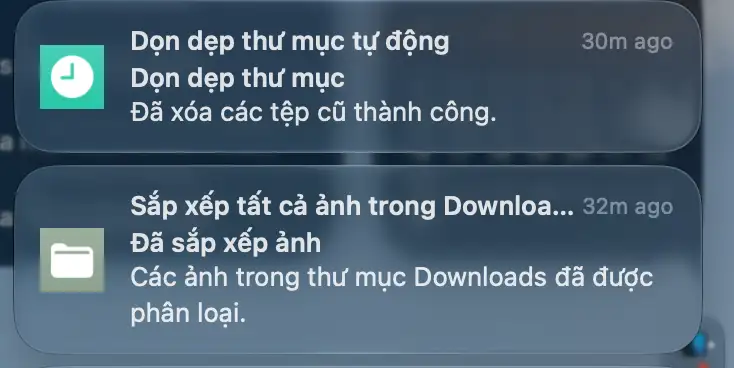
Ngoài tiếng Việt, Shortcuts còn nhận những câu lệnh tiếng Anh phức tạp hơn. Thử một luồng tên “Dọn dẹp thư mục tự động” để xử lý ảnh chụp màn hình: yêu cầu hệ thống chạy lúc 22:00 ngày 29 hằng tháng, lấy nội dung thư mục ảnh chụp màn hình, lọc các tệp cũ hơn 30 ngày, xóa chúng rồi gửi thông báo kết quả. Giao diện sẽ hiện một bảng tóm tắt nội dung tự động hóa rất trực quan.
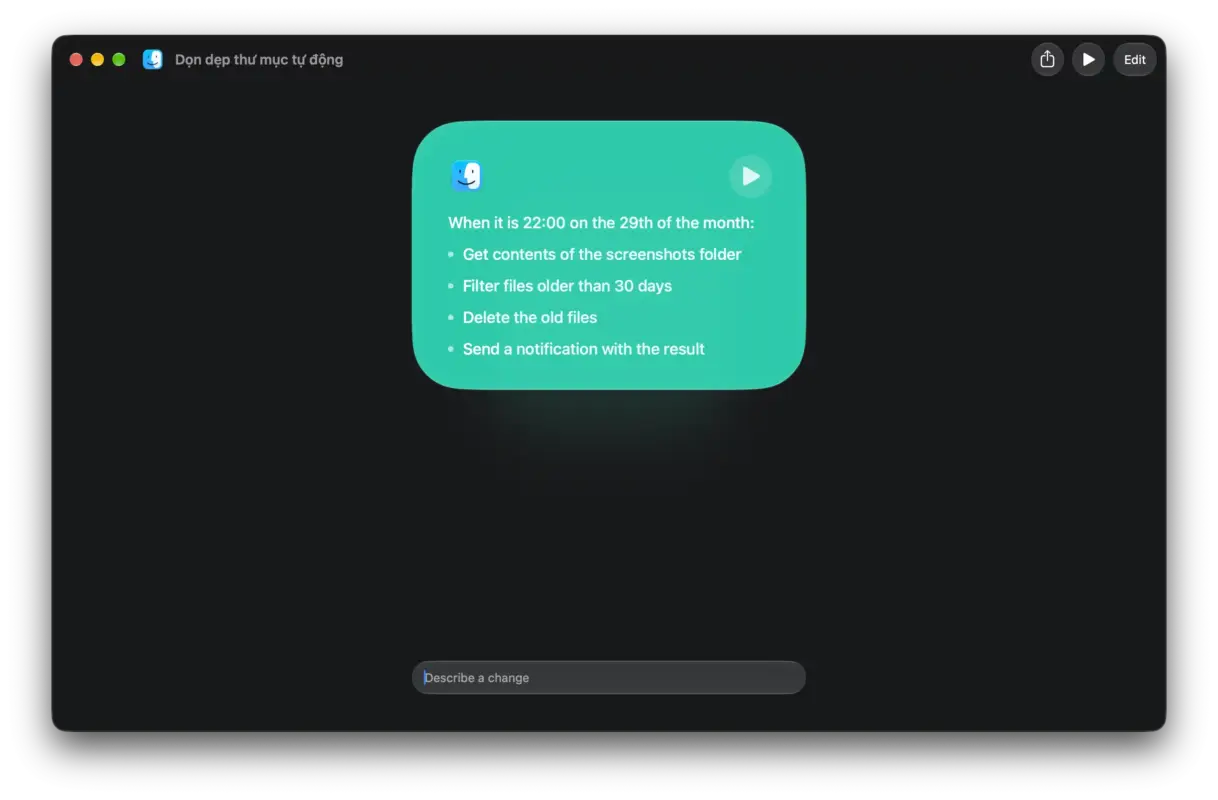
Điểm tiện là ngay bên dưới có khung nhập liệu “Describe a change” để bạn nhắn yêu cầu sửa đổi nếu AI làm chưa đúng ý.
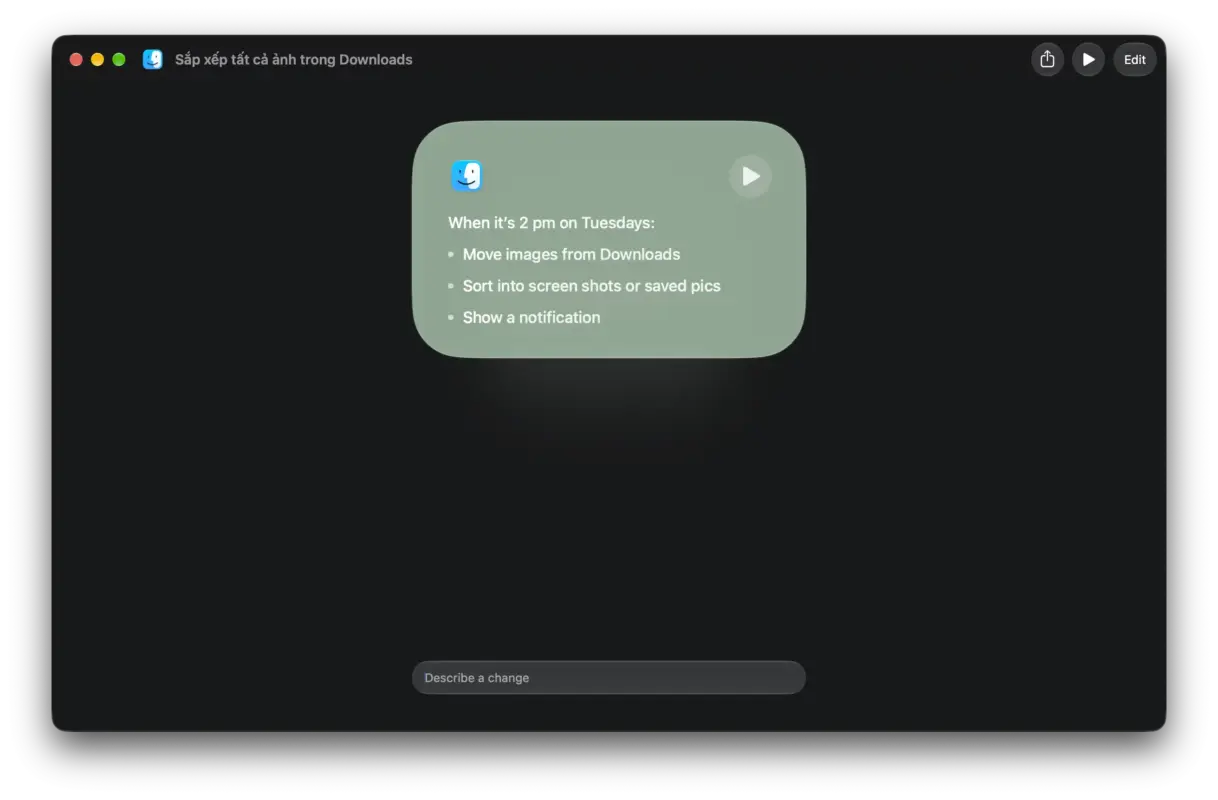
Việc phân loại ảnh cũng làm được theo cách tương tự. Bạn mô tả: vào 14:00 thứ Ba, chuyển ảnh từ Downloads, phân thành ảnh chụp màn hình và ảnh đã lưu, rồi hiện thông báo. Hệ thống tự build một luồng tên “Sắp xếp tất cả ảnh trong Downloads”, lên lịch chạy lúc “At 14:00”. Như vậy là bạn vừa dọn thư mục vừa sắp ảnh vào đúng nhóm trong cùng một quy trình.
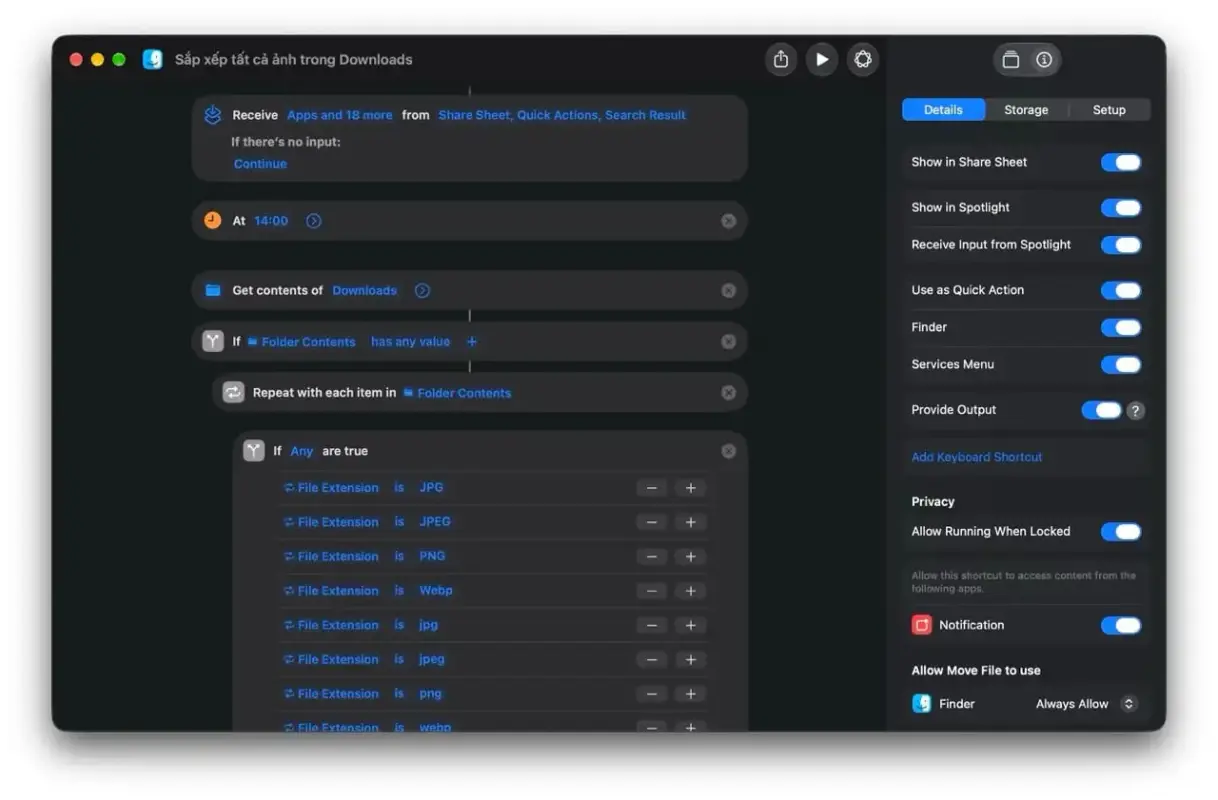
Phần thông minh nhất nằm ở khối xử lý ảnh. Thay vì bạn phải tự điền thủ công từng đuôi file hình, AI tự sinh ra khối “If Any are true” và liệt kê sẵn hàng loạt định dạng ảnh phổ biến, gồm cả chữ hoa lẫn chữ thường: JPG, JPEG, PNG, Webp, jpg, jpeg, png, webp. Tất cả điều kiện này được đẩy vào bên trong vòng lặp “Repeat with each item” để xử lý từng tệp một cách trơn tru.
Làm sao chạy thử và kiểm tra quy trình dọn thư mục vừa tạo?
Khi đã có quy trình, bạn bấm nút Play hình tam giác trên thanh công cụ để chạy thử và xem kết quả. Chỉ với một câu lệnh và vài cú click chỉnh sửa nhỏ, bạn đã có công cụ dọn thư mục chạy ngon lành. Nếu muốn máy tự kích hoạt mỗi khi có tệp mới rơi vào Downloads mà không cần bấm nút, có thể chờ hướng dẫn gắn quy trình vào Folder Actions ở bài sau.
Câu hỏi thường gặp
Dùng Shortcuts để dọn thư mục Downloads có cần cài ứng dụng ngoài không?
Không. Shortcuts là ứng dụng có sẵn trên macOS nên bạn không phải cài thêm app nào, cũng không cần biết code phức tạp. Các đời macOS cũ hơn một chút so với macOS 27 vẫn làm được theo cách tương tự.
Vì sao quy trình dọn thư mục xóa file zip vẫn hiện thông báo hỏi trước khi xóa?
Mặc định hệ thống đặt quyền xóa ở mức "Ask To Delete" trong tab Privacy. Muốn quy trình dọn thư mục chạy tự động hoàn toàn, bạn cần đổi mục "Allow this shortcut to delete data?" sang cho phép xóa trực tiếp.
Shortcuts có hiểu câu lệnh tiếng Việt khi dọn thư mục không?
Có. Nhờ Apple Intelligence tích hợp trong Shortcuts trên macOS 27, bạn mô tả yêu cầu bằng tiếng Việt như lịch chạy, thư mục cần lấy và kiểu tệp cần xử lý; hệ thống sẽ tự ghép các bước lại với nhau.
Quy trình phân loại ảnh trong lúc dọn thư mục tự xử lý những định dạng nào?
Hệ thống tự sinh điều kiện cho các định dạng phổ biến gồm JPG, JPEG, PNG và Webp, cả chữ hoa lẫn chữ thường, rồi đưa vào vòng lặp "Repeat with each item" để xử lý từng tệp.
Tóm lại
- Shortcuts trên macOS 27 có Apple Intelligence nên có thể tạo quy trình dọn thư mục bằng câu lệnh tiếng Việt hoặc tiếng Anh thay vì tự ghép từng bước IFTTT.
- Hệ thống tự sắp xếp các hành động theo trình tự: hẹn giờ, đọc thư mục Downloads, lọc theo đuôi file, kiểm tra điều kiện rồi mới xóa.
- Cần đổi quyền xóa từ "Ask To Delete" sang cho phép trực tiếp để quy trình dọn thư mục chạy ngầm, và có thể bấm nút Play để chạy thử.
Đọc thêm
Nguồn tham khảo: Tinh tế