


Trả lời nhanh: Phần lớn trường hợp AirDrop không hiện khi bạn gửi ảnh từ iPhone sang MacBook là do MacBook chưa mở quyền nhận, Wi-Fi hoặc Bluetooth bị ngắt ở một bên, hai máy đặt quá xa, Điểm truy cập cá nhân đang bật, hoặc hệ điều hành gặp lỗi tạm thời. Cách xử lý gọn nhất là rà quyền nhận trên MacBook trước, sau đó bật lại các kết nối không dây, đưa hai máy lại gần, khởi động lại và cập nhật phần mềm khi cần. Những thao tác này không đụng đến dữ liệu cá nhân, nên bạn không phải đặt lại máy.
Cập nhật lần cuối: 06/11/2026
Mục lục
Vì sao AirDrop không hiện MacBook trên iPhone?
Chuyển ảnh, video hay tài liệu giữa iPhone và MacBook bằng AirDrop vốn không cần cáp, nhưng điều kiện để hai máy “nhìn thấy” nhau lại khá chặt. Khi AirDrop không hiện thiết bị nhận, nguyên nhân thường nằm ở phía MacBook chưa mở quyền, hoặc một trong hai máy thiếu điều kiện kết nối tối thiểu. Đa số trường hợp chỉ cần chỉnh cài đặt, không phải xóa dữ liệu hay khôi phục máy.
Những tình huống hay gặp nhất gồm: MacBook đang tắt AirDrop hoặc chỉ cho phép người trong danh bạ gửi đến; Wi-Fi hay Bluetooth bị tắt ở một bên; hai máy đặt quá xa nhau; Điểm truy cập cá nhân đang hoạt động; hoặc phiên bản iOS, macOS cùng các thiết lập bảo mật gặp trục trặc. Nếu tình trạng AirDrop không hiện tái diễn nhiều lần, rất có thể lỗi nằm ở phần mềm chứ không phải phần cứng.
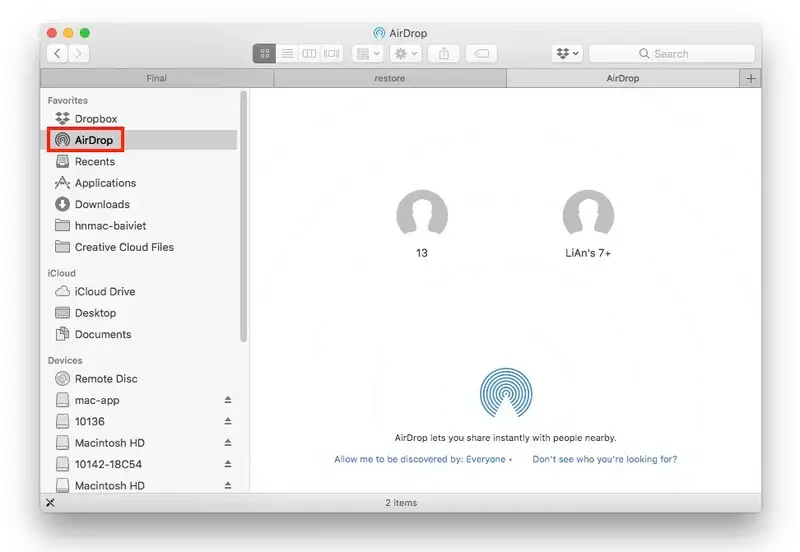
Cách 1: Mở quyền nhận AirDrop trên MacBook
Đây là chỗ cần xem trước tiên, vì nếu MacBook không cho phép phát hiện, iPhone sẽ không bao giờ thấy thiết bị trong danh sách chia sẻ.
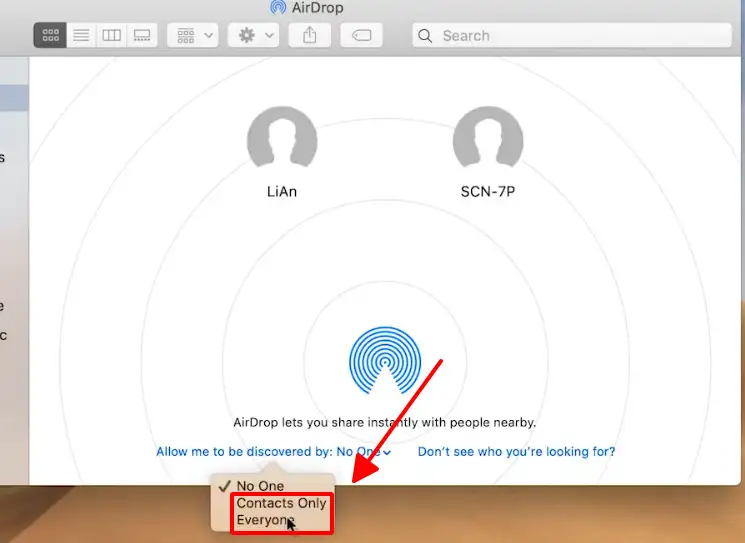
- Trên MacBook, mở Finder rồi bấm AirDrop ở thanh bên trái; cách khác là vào menu Go và chọn AirDrop.
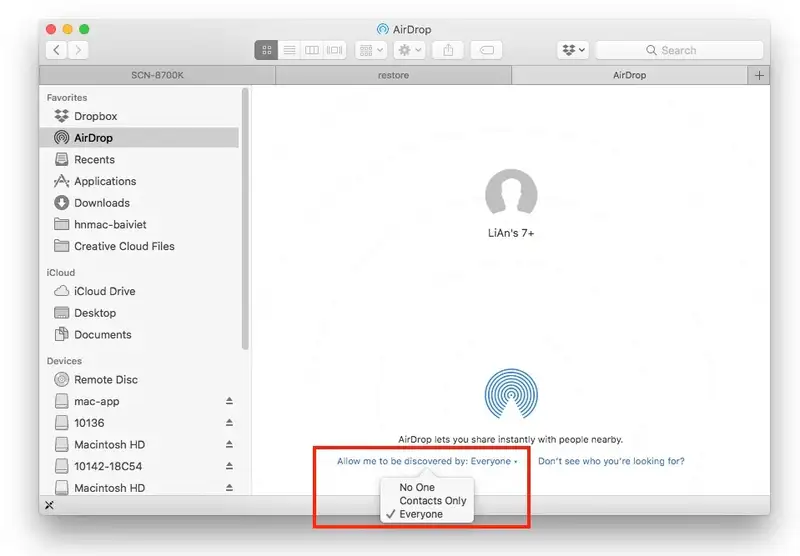
- Tìm dòng “Cho phép tìm kiếm tôi bằng” (Allow me to be discovered by).
- Chuyển lựa chọn sang “Mọi người” (Everyone) để mọi thiết bị Apple ở gần nhận ra MacBook.
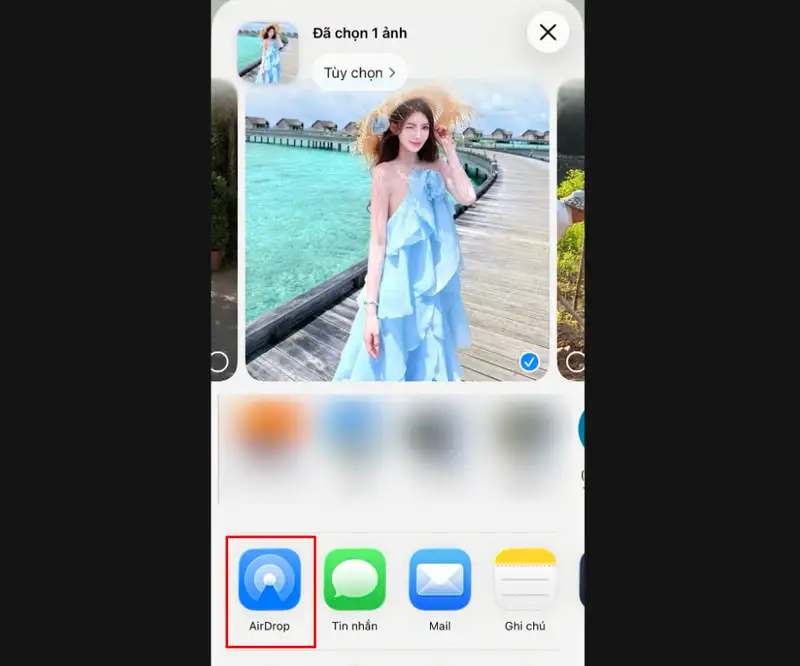
- Trên iPhone, mở một ảnh bất kỳ, bấm Chia sẻ, chọn AirDrop rồi xem danh sách thiết bị hiện ra.
Cách 2: Bật Wi-Fi và Bluetooth trên cả iPhone lẫn MacBook
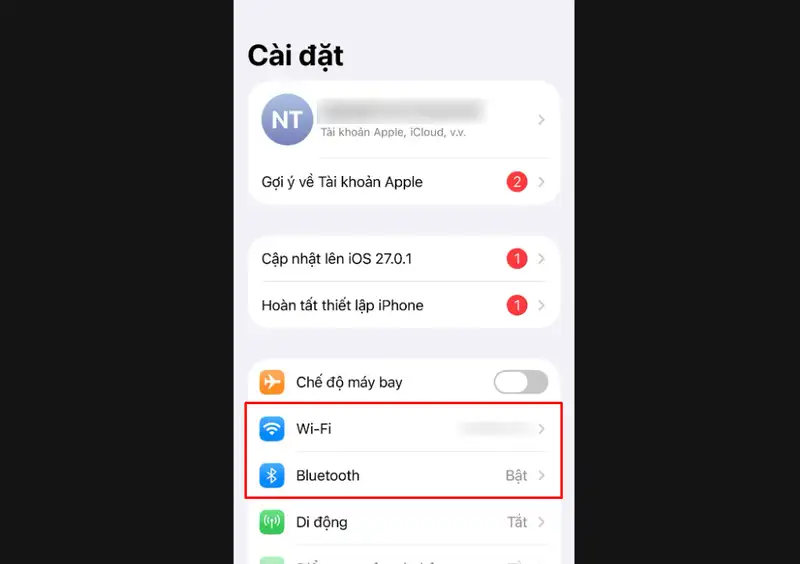
Việc phát hiện máy ở gần dựa vào Bluetooth, còn dữ liệu được truyền qua Wi-Fi. Do đó, thiếu một trong hai kết nối ở bất kỳ máy nào cũng đủ khiến AirDrop không hiện.
Trên iPhone, mở Cài đặt và lần lượt xem Wi-Fi, Bluetooth. Trên MacBook, bấm Trung tâm điều khiển ở thanh menu rồi bật hai mục tương ứng. Nếu đã bật mà vẫn lỗi, hãy tắt rồi bật lại từng kết nối.
Cách 3: Xử lý chế độ “Chỉ danh bạ” và tài khoản Apple
Với chế độ “Chỉ danh bạ” (Contacts Only), người gửi buộc phải có mặt trong danh bạ của MacBook. Thẻ liên hệ đó cần chứa email hoặc số điện thoại gắn với Tài khoản Apple đang dùng trên iPhone.
Nếu hai máy đăng nhập hai tài khoản Apple khác nhau, hãy kiểm tra lại thông tin này. Cách xác định nhanh là tạm đưa MacBook sang “Mọi người” rồi gửi lại; xong việc nên trả về “Chỉ danh bạ” để tránh nhận yêu cầu chia sẻ ngoài ý muốn.
Cách 4: Đưa hai thiết bị lại gần và thử gửi ảnh
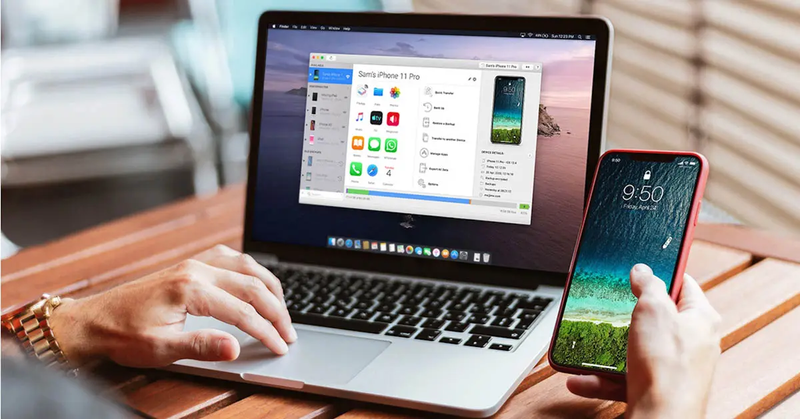
Dù AirDrop không hiện có thể do nhiều nguyên nhân, khoảng cách vẫn là yếu tố dễ bỏ sót. Theo hướng dẫn của Apple, phạm vi hoạt động của tính năng này vào khoảng 10 m, nhưng vật cản hoặc môi trường nhiều tín hiệu không dây có thể làm khâu phát hiện kém đi. Vì thế, hãy để iPhone cách MacBook chừng 1–2 m, đồng thời mở khóa iPhone và đánh thức MacBook nếu máy đang ngủ.
Cách 5: Tắt Điểm truy cập cá nhân và Chế độ máy bay
Một nguồn gây nhiễu ít ngờ tới là Điểm truy cập cá nhân. Khi iPhone đang chia sẻ Internet, hãy vào Cài đặt > Điểm truy cập cá nhân và tắt “Cho phép người khác kết nối” — chính chế độ này có thể chen vào và làm AirDrop không hiện.
Song song đó, kiểm tra Chế độ máy bay; nếu đang bật thì tắt đi, rồi xác nhận Wi-Fi và Bluetooth vẫn hoạt động bình thường. 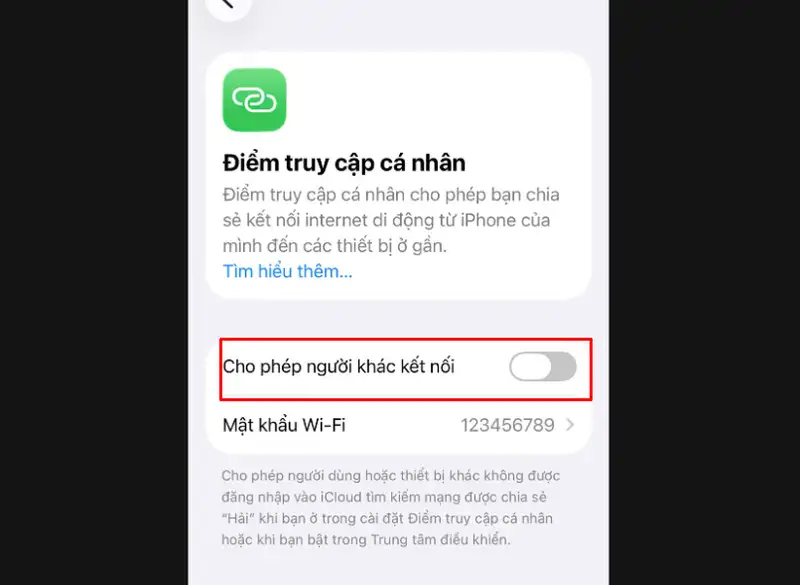
Cách 6: Khởi động lại iPhone và MacBook khi AirDrop không hiện
Nếu đã rà hết các kết nối mà AirDrop không hiện, bước tiếp theo là khởi động lại cả hai máy. Động tác này dọn được những lỗi tạm thời của hệ điều hành hoặc dịch vụ không dây, đồng thời không làm mất dữ liệu cá nhân.
Ở phía iPhone, bạn tắt nguồn theo cách phù hợp với dòng máy rồi bật lại. Ở phía MacBook, chọn menu Apple ở góc trên bên trái rồi bấm Khởi động lại. Khi máy lên xong, kiểm tra lại Wi-Fi, Bluetooth và quyền nhận AirDrop trên MacBook, sau đó thử gửi một bức ảnh.
Cách 7: Cập nhật iOS và macOS
Lỗi phần mềm đôi khi ảnh hưởng đến khả năng phát hiện thiết bị hoặc truyền dữ liệu. Nếu tình trạng AirDrop không hiện lặp lại thường xuyên, bạn nên kiểm tra bản cập nhật hệ điều hành.
Trên iPhone, đường dẫn là Cài đặt > Cài đặt chung > Cập nhật phần mềm. Trên MacBook, bạn vào menu Apple, chọn Cài đặt hệ thống, tiếp đến Cài đặt chung và mục Cập nhật phần mềm; đường dẫn này có thể khác nếu máy chạy macOS cũ. 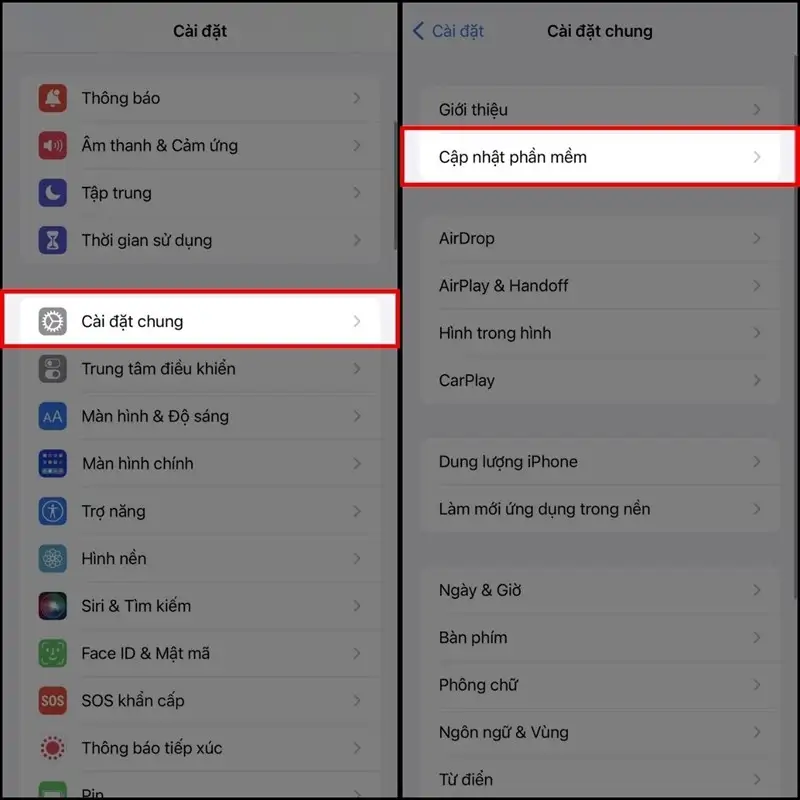
Trước khi cập nhật, nên sao lưu dữ liệu quan trọng, kiểm tra dung lượng lưu trữ và bảo đảm máy đủ pin hoặc đang cắm nguồn. Xong xuôi, thử AirDrop thêm lần nữa.
Câu hỏi thường gặp
AirDrop không hiện khi gửi từ iPhone sang MacBook có phải do cần Internet không?
Không phải. Việc phát hiện thiết bị ở gần dựa vào Bluetooth, còn Wi-Fi đảm nhận khâu truyền tệp trực tiếp, nên Internet không bắt buộc. Điều kiện cần là Wi-Fi và Bluetooth đều được bật trên cả hai máy. Ở một số phiên bản hệ điều hành có hỗ trợ, nếu thiết bị ra khỏi phạm vi kết nối trực tiếp sau khi quá trình gửi đã bắt đầu, việc truyền có thể tiếp tục qua Internet.
Vì sao AirDrop không hiện đúng cách dù MacBook đã xuất hiện nhưng gửi ảnh thất bại?
Nguyên nhân có thể là kết nối chập chờn hoặc MacBook chưa chấp nhận tệp. Cách kiểm tra: gửi thử một ảnh dung lượng nhỏ, quan sát thông báo trên máy nhận, và nếu lỗi vẫn tiếp diễn thì khởi động lại cả hai thiết bị.
Ảnh nhận qua AirDrop từ iPhone nằm ở đâu trên MacBook?
Thông thường ảnh được lưu trong thư mục Tải về (Downloads) trên MacBook. Tùy loại tệp và phiên bản macOS, ảnh cũng có thể mở trực tiếp bằng ứng dụng tương ứng. Nếu chưa thấy, mở Finder và vào thư mục Downloads để kiểm tra lại.
Có phải chuyển iPhone sang chế độ “Mọi người” để AirDrop không hiện lỗi nữa?
Không bắt buộc. Khi gửi từ iPhone sang MacBook, bạn chỉ cần kiểm tra quyền nhận trên MacBook. Nếu MacBook đang để “Chỉ danh bạ”, hãy bảo đảm thẻ liên hệ của bạn có email hoặc số điện thoại gắn với Tài khoản Apple dùng trên iPhone.
Đã thử đủ cách mà AirDrop không hiện thì nên làm gì tiếp?
Hãy rà lại theo đúng thứ tự: quyền nhận trên MacBook trước, rồi Wi-Fi và Bluetooth trên cả hai thiết bị. Tiếp đó đặt hai máy gần nhau, tắt Điểm truy cập cá nhân và Chế độ máy bay nếu đang bật. Nếu AirDrop không hiện vẫn tiếp diễn, khởi động lại hai máy và cập nhật iOS, macOS; không cần đặt lại thiết bị hay xóa dữ liệu.
Tóm lại
- Kiểm tra quyền nhận AirDrop trên MacBook trước, rồi đến Wi-Fi và Bluetooth trên cả hai thiết bị.
- Đặt iPhone và MacBook gần nhau, tắt Điểm truy cập cá nhân và Chế độ máy bay nếu đang bật.
- Nếu AirDrop không hiện tiếp diễn, khởi động lại hai máy và cập nhật iOS, macOS; không cần đặt lại thiết bị hay xóa dữ liệu.
Đọc thêm
Nguồn tham khảo: FPT Shop