


Việc lưu danh bạ vào iCloud là một trong những thao tác cần thiết mà người dùng iPhone nên thực hiện, đặc biệt khi bạn muốn sao lưu dữ liệu quan trọng hoặc chuyển đổi sang thiết bị mới. Vậy iCloud iPhone hỗ trợ lưu danh bạ ra sao? Làm sao để đảm bảo danh bạ luôn an toàn và được đồng bộ hoá liên tục?
Trong bài viết này, An Tín Phát sẽ hướng dẫn bạn từng bước cụ thể để lưu danh bạ vào iCloud trên iPhone – dễ hiểu, dễ thực hiện, áp dụng cho cả người mới làm quen với hệ sinh thái Apple.
1. Vì sao nên lưu danh bạ vào iCloud?
Danh bạ điện thoại là một trong những dữ liệu quan trọng nhất với người dùng. Nếu bạn bị mất máy, hỏng điện thoại hoặc chuyển sang thiết bị mới mà không có bản sao lưu, rất dễ mất toàn bộ thông tin liên lạc. Đó là lý do tại sao sử dụng iCloud iPhone để lưu danh bạ là lựa chọn an toàn và thông minh:
-
✅ Tự động đồng bộ hóa mọi số điện thoại bạn lưu mới.
-
✅ Có thể khôi phục khi mất máy hoặc reset iPhone.
-
✅ Dễ dàng truy cập danh bạ từ nhiều thiết bị (iPhone, iPad, Mac, trình duyệt).
-
✅ Giảm thiểu rủi ro khi chuyển máy hoặc cập nhật hệ điều hành.
2. Điều kiện cần trước khi lưu danh bạ vào iCloud
Trước khi bắt đầu, bạn cần kiểm tra một vài yếu tố cơ bản để đảm bảo quá trình lưu danh bạ diễn ra trơn tru:
-
📶 Kết nối Wi-Fi hoặc 4G ổn định
-
🔋 Pin trên 50% hoặc cắm sạc
-
📱 iPhone đã đăng nhập iCloud (Apple ID chính chủ)
-
⚙️ Phiên bản iOS không quá cũ (iOS 12 trở lên)
3. Hướng dẫn cách lưu danh bạ vào iCloud trên iPhone
Dưới đây là 4 bước đơn giản giúp bạn thiết lập lưu danh bạ vào iCloud trên iPhone:
Bước 1: Vào phần Cài đặt (Settings)
Trên màn hình chính, bạn chọn Settings (Cài đặt), kéo lên phía trên cùng để thấy tài khoản iCloud của bạn (thường là tên và ảnh đại diện).
Bước 2: Truy cập iCloud
Nhấn vào tên của bạn → Chọn mục iCloud.
Bước 3: Bật đồng bộ Danh bạ (Contacts)
Trong danh sách ứng dụng sử dụng iCloud, gạt công tắc tại mục Contacts (Danh bạ) sang Bật (On). Khi đó, iPhone sẽ tự động tải danh bạ lên iCloud.
Bước 4: Kiểm tra kết quả đồng bộ
Để chắc chắn danh bạ đã được lưu vào iCloud, bạn có thể đăng nhập vào trang web iCloud.com, chọn mục Contacts và xem danh sách liên hệ hiện ra.
4. Lưu ý khi đồng bộ danh bạ với iCloud
Để quá trình sử dụng iCloud iPhone hiệu quả hơn, bạn cần ghi nhớ những điều sau:
-
Không nên dùng nhiều tài khoản iCloud cùng lúc trên một thiết bị để tránh xung đột.
-
Danh bạ từ SIM sẽ không tự động đồng bộ, bạn cần nhập danh bạ từ SIM vào iPhone trước.
→ Vào Cài đặt → Danh bạ → Nhập danh bạ từ SIM. -
Nếu bạn từng dùng Gmail hoặc Outlook để lưu danh bạ, hãy tắt chúng để tránh bị ghi đè dữ liệu.
-
Danh bạ chỉ được sao lưu khi iPhone được kết nối mạng và bật đồng bộ.
5. Cách kiểm tra và quản lý danh bạ iCloud online
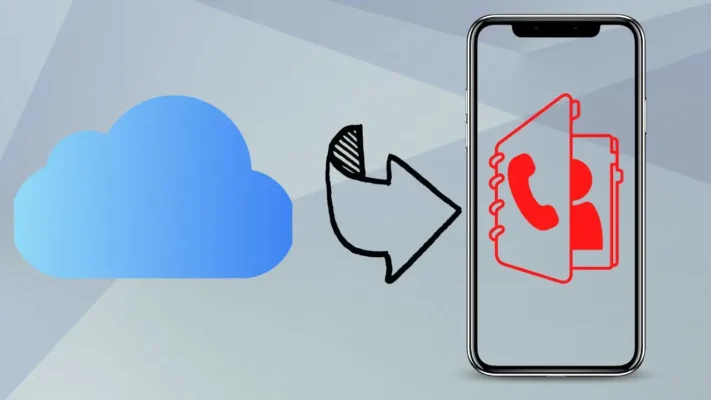
Ngoài điện thoại, bạn có thể kiểm tra hoặc chỉnh sửa danh bạ đã lưu vào iCloud trên trình duyệt:
-
Truy cập www.icloud.com
-
Đăng nhập bằng Apple ID
-
Nhấn vào biểu tượng Contacts (Danh bạ)
-
Tại đây bạn có thể:
-
Tạo liên hệ mới
-
Sửa hoặc xoá số cũ
-
Xuất danh bạ thành file vCard (.vcf)
-
6. Giải đáp: Tắt iCloud có mất danh bạ không?
Câu hỏi này được nhiều người quan tâm. Câu trả lời là:
-
Nếu bạn tắt iCloud Danh bạ nhưng không chọn “Lưu lại trên iPhone”, thì các số điện thoại sẽ bị xoá khỏi thiết bị.
-
Tuy nhiên, danh bạ vẫn tồn tại trên iCloud và bạn có thể bật lại để đồng bộ lại bất cứ lúc nào.
Lời khuyên: Nếu bạn muốn tắt iCloud, hãy đảm bảo bạn đã sao lưu thủ công hoặc xuất danh bạ trước.
7. Cách chuyển danh bạ sang iPhone mới bằng iCloud
Nếu bạn vừa mua iPhone mới và muốn chuyển danh bạ từ thiết bị cũ, chỉ cần:
-
Đảm bảo thiết bị cũ đã bật iCloud và đồng bộ danh bạ.
-
Đăng nhập tài khoản iCloud vào iPhone mới.
-
Bật Contacts trong phần iCloud.
-
Danh bạ sẽ tự động tải về thiết bị mới sau vài phút (tuỳ vào mạng).
Kết luận
Việc lưu danh bạ vào iCloud iPhone không chỉ giúp bạn bảo vệ dữ liệu cá nhân mà còn tăng tính tiện lợi khi chuyển máy, khôi phục dữ liệu hoặc chia sẻ